10 Februari 2011

Mengaktifkan task manager has been disabled by your administrator

Task manager banyak sekali fungsinya, antara lain adalah untuk mengetahui program apa saja yang sedang berjalan atau sedang aktif, mematikan program secara paksa, bisa juga untuk memonitor performance computer, mematikan proses suatu services, melakukan perintah restart, shutdown, logoff, membuka suatu program atau aplikasi kala terjadi desktop blank atau windows explorer error, dan masih banyak lagi.

Namun ada kalanya saat kita membutuhkan task manager, task manager ini tidak bisa dibuka dengan ditandai pesan task manager has been disabled by your administrator. Hal ini bisa disebabkan oleh beberapa kemungkinan, yaitu task manager dikunci oleh administrator sehingga tidak bisa dibuka oleh user lain. Penyebab lain adalah dikarenakan virus trojan yang menyerang komputer dan menonaktifkan task manager.

Cara mengatasi task manager yang tidak bisa dibuka dapat dicoba dengan trik berikut ini :

Mengaktifkan task manager menggunakan group policy editor
  1. Tekan kombinasi tombol windows + R untuk membuka menu Run kemudian ketik gpedit.msc dan tekan enter.
  2. Pada User Configuration, klik administrative templates
  3. Pilih System kemudian Ctrl+Alt+Del Options
  4. Pada panel sebelah kanan klik ganda pada Remove Task manager
  5. Atur menjadi disabled

Mengaktifkan task manager menggunakan Registry editor
  1. Tekan kombinasi tombol windows + R untuk membuka menu Run kemudian ketik regedit dan tekan enter
  2. Pada jendela registry editor yang muncul, masuk ke HKEY_CURRENT_USER\Software\Microsoft\Windows\CurrentVersion\Policies\System
  3. Pada panel sebelah kanan hapus key DisableTaskMgr atau ubah value datanya menjadi 0
Mengaktifkan task manager menggunakan tools Takmanagerfix
Jika kedua cara diatas masih belum berhasil, patut dicoba dengan menggunakan tools atau software gratis untuk mengaktifkan taskmanager. Jalankan toolsnya kemudian klik fix task manager, dan biarkan tools tersebut bekerja. Untuk itu silahkan download tools memperbaiki task manager pada link dibawah ini :


Link download (76 kb)

Cara Menggunakan Ontrack EasyRecovery Professional

Pertama Anda harus download dulu software tersebut, silakan klik di sini untuk download software Ontrack Easy Recovery Professional. Software ini menyediakan sebuah solusi yang sangat komplit sehubungan dengan data yang hilang atau urusan recovery data yang hilang karena:
  1. Virus.
  2. Sektor yang tidak terbaca
  3. Kesalahan aplikasi, system, atau shut down yang tidak normal.
  4. Kerusakan pada critical area.
  5. Ter-format
  6. Penyebab lain yang memungkinkan hilangnya data.
Software ini di-install pada Windows 98 SE, Me, 2000, or XP, dan dapat me-recover data untuk pada semua sistem windows. Software ini memiliki empat feature utama, yaitu:
  1. Disk Diagnostics, yaitu tool untuk mengecek kondisi hardisk Anda apakah masih bagus atau tidak.
  2. Data Recovery, yaitu tool untuk mengembalikan data / file karena terhapus, terformat, dan sebagainya.
  3. Email Repair, yaitu tool untuk mengembalikan data email Outlook Express yang terhapus atau rusak.
  4. File Repair, yaitu tool untuk memperbaiki data / file Microsoft Word, Excel, Access, PowerPoint, dan ZIP (winzip) file yang rusak karena virus atau sebab lain.
Mari kita lihat satu per satu fasilitas yang ada dalam software ini.
1. Disk Diagnostics
Data hilang - Disk Diagnostics
Tool yang ada dalam Disk Diagnostics ini adalah:
  • Data Advisor, untuk membuat disket recovery.
  • Drive Tests, untuk mengetes kondisi fisik dari hard disk (disk drive).
  • Jumper Viewer, untuk melihat posisi jumper pada hard disk.
  • Partition Tests, untuk mengecek kondisi partisi hardisk.
  • Size Manager, untuk melihat kapasitas hard disk
  • SMART Tests, digunakan untuk mengetes kondisi Self-Monitoring, Analysis and Reporting Technology pada suatu hardisk.
2. Data Recovery
Data hilang - data recovery
Tool-tool yang ada dalam Data Recovery ini adalah:
  • Advanced Recovery, untuk mencari data yang sudah tidak dapat di-recover dengan tool lain, yaitu karena ter-format, ter-partisi, virus, atau hal lain.
  • Deleted Recovery, untuk mencari data yang sudah dihapus. Ini adalah tool yang paling sering dipakai penulis.
  • Format Recovery, untuk mencari data pada hard disk yang sudah di-format.
  • Raw Recovery, untuk mencari file yang hilang berdasarkan signature.
  • Resume Recovery, semua proses recovery dapat dihentikan sementara dan dilanjutkan pada lain waktu.
  • Emergency Media, untuk membuat disket atau CD yang digunakan untuk me-recover data / file hilang.
3. Email Repair, digunakan untuk mengembalikan data email Outlook dan Outlook Express yang hilang.
Data hilang - email repair
4. File Repair, digunakan untuk mengembalikan file-file Microsoft Office dan ZIP yang rusak. Tool ini dapat memperbaiki file Microsoft Word, Excel, Access, PowerPoint, dan ZIP (winzip) file yang corrupt / rusak karena virus atau sebab lain.
Data hilang - file repair
Data atau file yang hilang lebih sulit di-recover jika:
  1. Anda menambahkan file baru setelah Anda menghapus atau memformat hard disk.
  2. Anda menggunakan FAT32 dalam Windows XP.
Demikian cara mengembalikan data yang hilang dengan software EasyRecovery Professional. Semoga data Anda bisa diselamatkan.

Cara memperbaiki Hardisk Bad Sector

Harddisk , adalah komponen ( bagian dari komputer ) yang Vital . Karena Harddisk mempunyai fungsi sebagai penyimpan data dan System Operasi.Sehingga untuk kelancaran Operasional komputer , harddisk harus sehat dan lancar…

Perlu diketahui harddisk memiliki spesifikasi tertentu , sehingga masing-masing harddisk mempunyai kecepatan dan kestabilan yang berbeda-beda.

Diantara yang mempengaruhi kecepatan harddisk dalam membaca ataupun menulis data adalah:

1. Kecepatan motor spindel , yaitu motor yang memutar piringan seperti CD yang disebut media.Jadi semakin cepat putaran spindel tersebut maka transfer data akan semakin cepat. Kecepatan putarannya satuannya adalah Rpm , misalnya 5300 , 7200 dll.
2. Memory cache dari RAM yang ada di board harddisk tersebut , semakin besar cache-nya semakin cepat
pula transfer datanya…
3. Kapasitas data yang ada didalam harddisk , semakin banyak data yang ada di harddisk , maka akan semakin lambat kecepatan akses datanya.

Untuk mengatasi data yang berserakan dan tidak tertata dengan baik , di System ada yang namanya disk clean Up =”Untuk membersihkan files yang tidak berguna” dan Disk Defrag = ” Untuk menata files yang berubah karena sering terjadinya proses simpan dan hapus didalam komputer”.

Dalam bahasan kali ini , saya akan mengulas cara menghilangkan BAD SECTOR , yang terdapat di harddisk tanpa menghilangkan data yang ada… :)

Bisakah..!? maka akan saya jawab BISA !! :D

Bad sector , bisa disebabkan karena kesalahan program / data sehingga system meng-anggap harddisk tersebut bad ( bad program ) ada juga yang memang dikarenakan usia ( fisik ) yang biasa disebut bad Fisik.

Untuk yang bad fisik saya belum bisa memperbaiki , karena berhubungan dengan mengganti media ataupun hardware.Tapi Untuk bad program kita bisa memperbaiki pakai software.

Diantaranya :

* Test hardisk , yang ada di hiren boot CD , Caranya : booting Hiren boot CD pilih Menu Booting from boot CD >>pilih testing tools>>testing harddisk , tunggu sampai tampilan menu , pilih Auto dan klik harddisk yang mau diperbaiki.Kemudian Ada beberapa menu,jangan klik menu clear MBR , karena akan berakibat fatal pada data ataupun harddisk anda..!! , pilih saja menu Surface scan dan Scan sampai selesai.Untuk harddisk yang bad sector , pada waktu scan akan tampil B pada layar monitor. Untuk memperbaikinya , setelah selesai scan pilih View defect list , setelah tampil =tekan “R” untuk repair harddisk.Untuk harddisk yang masih bisa diperbaiki , maka akan bisa di-repaired semua defect tersebut.Untuk memastikan silakan scan Ulang .Bila harddisk sudah tidak ada yang bad lagi berarti harddisk sudah sembuh… :) bila ada yang tidak bisa di-repair , berarti kerusakan/bad kemungkinan adalah kerusakan fisik..
* HDD Regenerator , dapat dijalankan di Hiren boot CD pilih>> Harddisk tools >>HDD Regenerator>> pilih Scan & Repair untuk memperbaiki harddisk.

Kedua Software tersebut tidak menghapus data dan System , tapi hanya memperbaiki bad sektor-nya…

Sebagai tambahan: Cara ini sangat efektif untuk mengatasi System Operasi yang macet dikarenakan bad sector , misalnya:bisa berakibat tidak bisanya diakses files yang dibutuhkan System Operasi untuk Berjalan dengan normal.Setelah di Scan dan dihilangkan bad sectornya System akan berjalan Normal kembali tanpa harus install ulang..

Untuk yang belum punya Hiren Boot CD , silakan download di >http://www.hirensbootcd.net

cara memahami dan mengatasi masalah bluescreen

http://technabob.com/blog/wp-content/uploads/2006/11/bsod.gif

Kmarin, Setelah Membahas Masalah Hardware Komputer dan Penangananya, sekarang di artikel in akan membahas tentang Blue screen yang berarti Layar Biru yang mematikan (Tenang, gak bikin mati orang koq). Ya memang begitu kenyataannya, Mencari kesalahan ataupun kerusakan dengan error BSoD ini cukup menyusahkan, meskipun kita sudah dapat melacak kira-kira kesalahan/kerusakan yang menimbulkan BSoD ini lebih didominasi adanya kerusakan Hardware ataupun crash driver lama dan baru.
Sebelumnya saya Kurang Tahu Masalah ini, tapi dengan banyak pengalaman menangani Komputer teman yang Rusak, saya mendapat banyak pelajaran,,
Nah untuk lebih jelasnya tentang BSoD dan cara mengatasi Blue Screen Tersebut berikut klasifikasi dan penyelesaiannya :
1. IRQL_NOT_LESS_OR_EQUAL (0X0000000A)
Error ini yang paling sering muncul pada saat terjadi Blue Screen.
Pesan kesalahan ini biasanya disebabkan kerena ada ketidakcocokan driver yang terinstall di komputer.
Penyebabnya:
- Driver yang bentrok atau tidak cocok
- Permasalahan pada Video Card, hal ini mencakup video card yang di
overclock melebihi batas atau Anda baru berganti Video card dan Anda
belum menguninstall driver Video card lama dari chipset berbeda
- Permasalahan pada Audio Card, meliputi kesalahan konfigurasi atau bug dalam driver sound card
2. NTFS_FILE_SYSTEM atau FAT_FILE_SYSTEM (0X00000024) atau (0X00000023)
Pesan error ini setidaknya sudah sedikit memberikan gambaran di mana
kerusakan berada, yaitu ada di partisi atau filesystemnya tetapi bukan
di harddisknya.
Kita bisa melakukan pengecekan dengan memeriksa kabel SATA atau PATA atau bisa mengecek partisi dengan tool chkdsk.
3. UNEXPECTED_KERNEL_MODE_TRAP (0X0000007F)
Bila Anda mendapatkan pesan error seperti ini, dapat disebabkan karena:
- Overclock Hardware yang berlebihan
- Komponen komputer yang terlalu panas
- BIOS yang korup
- Memory dan CPU yang cacat
4. DATA_BUS_ERROR
Pesan error ini disebabkan karena adanya kemungkinan bahwa memory atau slot memory di motherboard rusak.
5. PAGE_FAULT_IN_NONPAGED_AREA
Pesan error ini disebabkan karena adanya kerusakan hardware, termasuk
memory utama, memory video card, atau memory di processor (L2 Cache)
6. INACCESSIBLE_BOOT_DEVICE
Pesan error ini disebabkan karena adanya kesalahan dalam konfigurasi
jumper harddisk yang salah, virus boot sector, driver IDE controller
yang salah, atau kesalahan driver chipset.
7. VIDEO_DRIVER_INIT_FAILURE
Pesan error ini disebabkan karena adanya Kesalahan terjadi pada
instalasi driver video card yang kurang sempurna, restart pada saat
instalasi atau juga dapat terjadi karena kesalahan dalam instalasi
driver.
8. BAD_POOL_CALLER
Pesan error ini disebabkan karena adanya Kesalahan ini dapat terjadi
karena kesalahan atau driver yang tidak kompatibel. Sering terjadi saat
melakukan instalasi XP dari upgrade, atau bukan dari instalasi baru.
9. PEN_LIST_CORRUPT
Pesan error ini disebabkan karena adanya kerusakan RAM
10. MACHINE_CHECK_EXCEPTION
Pesan error ini disebabkan oleh cacatnya CPU, atau yang di overclock
secara agresif, serta power supply yang kekurangan daya atau rusak.
Nah, Sekarang Gmna ?? SudahKAH Blue Screen anda menjadi Black Screen??
hhhee,,

7 Februari 2011

Apa yang dimaksud dengan gateway, DNS dan NAT, apapula itu mikrotik?

Gateway
Dari Wikipedia bahasa Indonesia, ensiklopedia bebas
Langsung ke: navigasi, cari
Gateway adalah sebuah perangkat yang digunakan untuk menghubungkan satu jaringan komputer dengan satu atau lebih jaringan komputer yang menggunakan protokol komunikasi yang berbeda sehingga informasi dari satu jaringan computer dapat diberikan kepada jaringan komputer lain yang protokolnya berbeda. Definisi tersebut adalah definisi gateway yang utama.

Seiring dengan merebaknya internet, definisi gateway seringkali bergeser. Tidak jarang pula pemula menyamakan "gateway" dengan "router" yang sebetulnya tidak benar.

Kadangkala, kata "gateway" digunakan untuk mendeskripkan perangkat yang menghubungkan jaringan komputer besar dengan jaringan komputer besar lainnya. Hal ini muncul karena seringkali perbedaan protokol komunikasi dalam jaringan komputer hanya terjadi di tingkat jaringan komputer yang besar. (sumber: infokomputer)

Diperoleh dari "http://id.wikipedia.org/wiki/Gateway"
--------
DNS (Domain Name System, bahasa Indonesia: Sistem Penamaan Domain) adalah sebuah sistem yang menyimpan informasi tentang nama host maupun nama domain dalam bentuk basis data tersebar (distributed database) di dalam jaringan komputer, misalkan: Internet. DNS menyediakan alamat IP untuk setiap nama host dan mendata setiap server transmisi surat (mail exchange server) yang menerima surat elektronik (email) untuk setiap domain.

DNS menyediakan servis yang cukup penting untuk Internet, bilamana perangkat keras komputer dan jaringan bekerja dengan alamat IP untuk mengerjakan tugas seperti pengalamatan dan penjaluran (routing), manusia pada umumnya lebih memilih untuk menggunakan nama host dan nama domain, contohnya adalah penunjukan sumber universal (URL) dan alamat e-mail. DNS menghubungkan kebutuhan ini.

--------------
Network Address Translation atau yang lebih biasa disebut dengan NAT adalah suatu metode untuk menghubungkan lebih dari satu komputer ke jaringan internet dengan menggunakan satu alamat IP. Banyaknya penggunaan metode ini disebabkan karena ketersediaan alamat IP yang terbatas, kebutuhan akan keamanan (security), dan kemudahan serta fleksibilitas dalam administrasi jaringan.

----------
MikroTik RouterOS™, merupakan system operasi Linux base yang diperuntukkan sebagai

network router. Didesain untuk memberikan kemudahan bagi penggunanya. Administrasinya bisa dilakukan melalui Windows application (WinBox). Selain itu instalasi dapat dilakukan pada Standard computer PC. PC yang akan dijadikan router mikrotikpun tidak memerlukan resource yang cukup besar untuk penggunaan standard, misalnya hanya sebagai gateway. Untuk keperluan beban yang besar ( network yang kompleks, routing yang rumit dll) disarankan untuk mempertimbangkan pemilihan resource PC yang memadai. Fasilitas pada mikrotik antara lain sebagai berikut :

- Protokoll routing RIP, OSPF, BGP.

- Statefull firewall

- HotSpot for Plug-and-Play access

- remote winbox GUI admin

Lebih lengkap bisa dilihat di www.mikrotik.com. Meskipun demikian Mikrotik bukanlah free software, artinya kita harus membeli licensi terhadap segala fasiltas yang disediakan. Free trial hanya untuk 24 jam saja. Kita bisa membeli software mikrotik dalam bentuk CD yang diinstall pada Hard disk atau disk on module (DOM). Jika kita membeli DOM tidak perlu install tetapi tinggal menancapkan DOM pada slot IDE PC kita. Langkah-langkah berikut adalah dasar-dasar setup mikrotik yang dikonfigurasikan untuk jaringan

5 Januari 2011

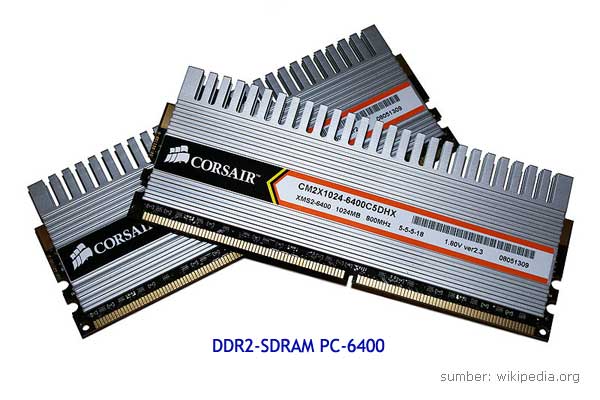
mengenal apa itu ram (memory) DDR,DDR2,DDR3.SDR

laptop, salah satu perangkat keras (hardware) yang sangat berperan dalam kinerja dan performa komputer adalah Memory atau RAM (Random Access Memory). Kali ini kita akan mengenal sedikit lebih dalam apa itu RAM dan mengapa kita memerlukannya, mengenal jenis RAM seperti DDR, DDR2 dan DDR3 SDRAM, serta tips jika ingin mengupgrade RAM.
Seperti namanya, RAM atau Memory merupakan perangkat untuk tempat menyimpan data yang diakses oleh Processor (CPU – Central Processing Unit). Data yang ada di RAM bisa diakses secara acak dengan kecepatan yang sama, sehingga di sebut Random (acak). Data yang tersimpan di RAM bersifat sementara, karena hanya akan ada jika ada listrik atau saat komputer menyala dan akan hilang jika komputer mati.
Data yang ada di RAM bisa diakses jauh lebih cepat daripada yang ada di hardisk, untuk DDR2 SDRAM saja bisa lebih cepat 40 sampai 100 kali dibanding akses ke hardisk, dan untuk jenis DDR3 bisa 100 sampai 300 kali lebih cepat dibanding akses ke hardisk ( sebagai gambaran, akses Hardisk SATA dalam dunia nyata sekitar 80-100 MB/s sedangkan USB 2.0 antara 10MB/s sampai 20 MB/s).

DDR, DDR2, dan DDR3

Saat ini kebanyakan komputer sudah menggunakan Memory jenis DDR3 ( sebagian lagi jenis DDR2). Sebelum tahun 2002, mungkin masih cukup banyak komputer yang menggunakan memory jenis Single Data Rate (SDR) SDRAM. Tetapi setelah itu, penggunaannya mulai digantikan oleh Double Data Rate (DDR), mulai dari DDR (DDR1), DDR2 dan sekarang yang banyak beredar adalah DDR3. DDR secara teori mampu melakukan transfer rate 2X lebih cepat daripada SDRAM.

Masing-masing jenis merupakan pengembangan dari sebelumnya dan versi terbaru umumnya mempunyai data rate yang lebih tinggi dan memerlukan daya yang lebih rendah. DDR2 secara teori mempunyai data rate 2x dengan spesifikasi yang sama dibanding DDR (DDR1). DDR3 juga mempunyai keunggulan dibanding DDR2, seperti bandwidth yang lebih tinggi, latensi yang lebih unggul, performa yang lebih tinggi pada power/daya yg lebih kecil, dan lebih bagus untuk perangkat low-power seperti laptop.
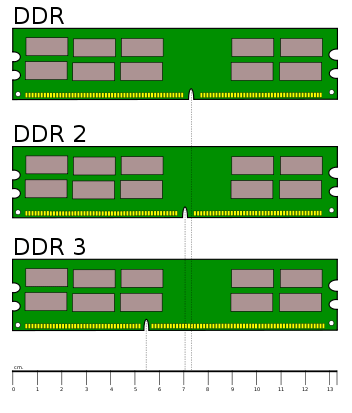
Masing-masing jenis RAM tersebut tidak saling kompatibel dan didesign dengan slot yang berbeda. Informasi lebih detail dan mendalam tentang spesifikasi masing-masing tipe ini bisa melihat informasi di wikipedia, tentang DDR, DDR2 dan DDR3

Upgrade Memory (RAM)

Penambahan Memory biasanya akan meningkatkan performa komputer secara sifnifikan ( tetapi jumlah yang terlalu besar biasanya tidak banyak berpengaruh, misalnya jika RAM sudah diatas 4 GB, biasanya peningkatan tidak akan terlihat). Sebagai contoh Windows 7 biasanya memerlukan paling tidak 2 GB memory, sehingga bagi yang kurang harus di upgrade agar mendapatkan performa yang bagus.
Untuk menambah (upgrade) RAM relatif mudah, kita tinggal mengetahui jenis RAM yang digunakan dan memeriksan apakah masih ada slot kosong untuk memasang RAM. Yang perlu diperhatikan adalah kesamaan jenis RAM, karena DDR1 tidak akan cocok dengan DDR2, dan DDR2 tidak cocok dengan DDR3. Diperlukan jenis yang sama ketika akan mengupgrade RAM.

Selain itu, satu jenis RAM biasanya mempunyai tipe yang bermacam-macam, misalnya DDR3-6400, DDR3-8500, DDR3-10600 dan lainnya ( semakin tinggi, transfer ratenya juga semakin besar). Meskipun untuk tipe yang berbeda masih kompatibel, tetapi RAM akan berjalan dengan tipe yang lebih rendah. Misalnya DDR3-10600 2 GB di gabung dengan DDR3-8500 2GB, jumlah RAM akan bertambah menjadi 4 GB, tetapi kinerja akan menyesuaikan yang terendah ( DDR3-8500 ).
Untuk mengetahui jenis RAM yang didukung, bisa melihat buku manual/petunjuk moherboard, melihat jenis slot RAM atau menggunakan software seperti Speccy. Untuk Memory notebook/laptop, sedikit berbeda ukurannya dengan RAM PC/komputer, biasanya hanya setengah RAM PC. Ketika membeli di toko komputer bisa menyebutkan dengan SO-DIMM ( small outline dual in-line memory module ). DIMM merupakan jenis slot untuk Memory.
Jumlah maksimal RAM tergantung pada Motherboard dan juga Sistem Operasi yang digunakan. Untuk sistem operasi 32-bit biasanya tidak mendukung RAM diatas 4GB, sedangkan untuk sistem 64-bit, secara teori dapat mendukung sampai 192 GB RAM (Windows 7 ultimate). Selain itu kadang jumlah maksimal juga dibatasi oleh Motherboard, misalnya hanya mendukung maksimal 16 GB RAM.

otomatsi mengatur kecerahan (brigthnes ) monitor dengan F.lux

Tingkat kecerahan monitor (brightness) sangat berpengaruh pada kesehatan mata kita dan kenyamanan bekerja di depan komputer. Sebelumnya saya pernah menulis tentang menggunakan Aturan 20-20-20 ketika bekerja di depan komputer. Kali ini saya akan membahas tentang software gratis yang dapat digunakan untuk mengatur kecerahan monitor secara otomatis.

Pada siang hari, dengan tingkat kecerahan monitor yang sudah ada (standard) biasanya memang sudah cocok dengan kondisi di ruangan teresbut. Tetapi bagaimana jika kita bekerja di depan komputer pada petang, dini hari atau tengah malam ? Kecerahan monitor kadang tidak pas, sehingga selain efek kesehatan mata, kelelahan mata, juga berpengaruh pada penggunaan listrik (terutama pada laptop).
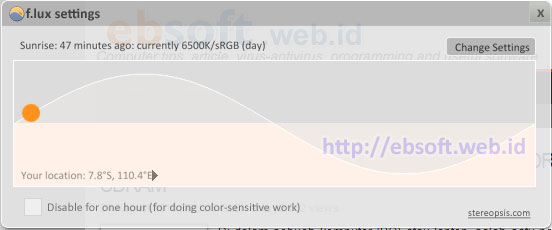
Dengan alasan tersebut, bisa saja kita mengatur manual kecerahan monitor kita, tetapi jika ini terus terulang setiap hari, tentu lumayan merepotkan. Oleh karena itu, dibuatlah software F.lux. F.lux merupakan software gratis yang secara otomatis mengatur tingkat kecerahan monitor, baik untuk monitor LCD, Laptop atau monitor biasa (CRT). Biasanya pada siang hari tampilannya cerah dan semakin menurun menjelang malam, sampai malam hari. Mulai pagi kecerahan akan kembali naik.

Pengaturan ini disesuaikan dengan memasukkan koordinat wilayah kita. Sehingga akurasi akan lebih terjamin. Jika kita kurang cocok dengan pengaturan bawaan, kita juga bisa mengatur ulang tingkat kecerahan berdasarkan jam atau waktu di daerah kita.

Koordinat Lokasi

Untuk menentukan koordinat lokasi kita, F.lux menyediakan tools secara online yang bisa digunakan. Kunjungi alamat website: Flux: where Am I?, kemudian isikan kota tempat kita berada ( bisa ditambah dengan Indonesia, misalnya masukkan : Yogyakarta, indonesia). Selanjutnya copy koordinat yang tampil dan paste (isikan) di pengaturan lokasi F.lux. dan Klik OK.

Berikut lokasi koordinat beberpa kota di Indonesia :
  • Yogyakarta -7.797224, 110.368797
  • Jakarta -6.211544, 106.845172
  • Surabaya -7.287243, 112.739048
  • Semarang -6.971428, 110.425499
  • Bandung -6.91243, 107.606903
  • Bali -8.4095178, 115.188916
  • Makasar -5.143662, 119.426339
  • Riau 0.8868263, 101.7068294
  • Kalimantan Timur 1.6406296, 116.419389
  • Samarinda -0.4373359, 117.247496
  • Banjarmasin -3.328499, 114.589203
  • Pontianak 0.1429273, 109.2573812
  • Papua, Indonesia -4.269928, 138.0803529
  • Aceh 5.3512726, 95.5623695
  • Mataram, NTB -8.581824, 116.106832
  • Kendari -3.957962, 122.5713329
  • Sumatra Selatan -3.3194374, 103.914399
  • Lampung -4.5585849, 105.4068079
  • Maluku -3.2384616, 130.1452734
  • Ambon -3.7068937, 128.1626039
Selain dengan tools online tersebut, jika anda menggunakan program Shollu, bisa juga menggunakan informasi koordinat lokasi yang ada di program shollu. Buka saja program shollu, Pada menu Waktu Sholat, klik tombol Pilih Area, selanjutnya pilih negara dan kota yang sesuai dengan lokasi kita. Disana akan ditampilkan garis Lintang dan Garis Bujur yang bisa di masukkan di pengaturan lokasi program F.lux.

Download F.lux

Bagusnya software ini adalah tersedia di berbagai platform, baik Windows, Linux ataupun Mac OS X. Ukuran download untuk windows hanya sekitar 546 KB sehingga sangat kecil. Langsung saja kunjungi Halaman Download F.lux

merakit komputer dengan mudah dan cepat

makalah ini dibuat berdasarkan syarat dari pelatihan jardiknas yang mengharuskan membuat fortofolio tentang media pembelajaran e-learning. Adapun materi yang di bahas pada makalah ini adalah tentang “Merakit Komputer Mudah & Cepat” karena sekarang ini masih banyak orang yang mengganggap merakit komputer adalah hal yang masih sulit untuk di pelajari, tetapi disini penulis mengungkapkan kemudahan dalam merakit PC dan hanya dengan waktu yang sangat singkat sekali.
Mudah-mudahan modul ini bisa bermanfaat dan setidaknya memberikan gambaran kepada masyarakat umum tentang kemudahan dalam merakit komputer.
Pembahasan pada modul materi merakit dan troubleshooting komputer ini dibagi menjadi tiga bagian yaitu :
1.   Pengenalan Teknologi Komputer dengan pendekatan hardware (hardware approach)
yang menjelaskan bagian dari komputer secara keseluruhan baik secara sistem maupun secara detil perbagian dengan pendekatan hardware untuk mempermudah pengenalan komputer secara komprehensif dan aplikatif.
2.   Merakit Komputer, menjelaskan bagaimana merakit komputer dengan tuntunan
praktis disertai dengan gambar dan penjelasan.
3.  Troubleshooting, menjelaskan deteksi kesalahan dalam merakit komputer dan
pemecahannya.
Pengenalan Hardware Komputer
Secara ringkas maka sistem komputer terdiri atas tiga bagian penting yaitu
1. CPU ( Central Processing Unit )/Processor
2. Memory ( RAM dan ROM )
3. Input/Output.
Secara sederhana Blok Diagramnya dapat dilihat pada gambar 1.1
Dimana bagian CPU/Processor, Memori dan Port I/O terletak (terpasang) pada Mother
Board, selanjutnya akan diperinci bagian-bagian dari Komputer tersebut :
1.   Central Processing Unit / Processor
Merupakan bagian utama dari komputer karena processor berfungsi untuk mengatur semua aktifitas yang ada pada komputer. Satuan kecepatan dari processor adalah MHz (Mega Hertz) atau GHz(1000 MegaHertz ), dimana semakin besar nilainya semakin cepat proses eksekusi pada komputer.
2.   Memori
Memori berfungsi untuk menyimpan data dan program. Memori beraneka tipe dari yang tercepat aksesnya sampai yang terlambat. Berdasarkan kecepatan aksesnya dapat dibuat hirarki memori seperti pada table 1.1. berikut.
Selain menyatakan hubungan kecepatan, hirarki tersebut juga menyatakan hubungan – hubungan lain, yaitu :
- Hubungan Harga : Semakin kebawah adalah harganya semakin murah. (Harga
dihitung berdasarkan rupiah per bit data disimpan).
- Hubungan Kapasitas : Semakin keatas umumnya kapasitasnya semakin terbatas.
- Hubungan frekuensi pengaksesan : Semakin keatas semakin tinggi frekuensi
pengaksesan.
Setiap kali pemroses melakukan eksekusi, pemroses harus membaca instruksi dari memori utama. Agar intruksi dapat dilakukan secara cepat maka harus diusahakan instruksi tersedia di memori pada hirarki berkecepatan akses lebih tinggi. Kecepatan eksekusi ini akan meningkatkan kinerja system. Untuk itu terdapat konsep memori dua level, yaitu ditampung dulu sementara di memori pada hirarki lebih tinggi.
2.1 Register Memori
Merupakan jenis memori dimana kecepatan akses yang paling cepat, Memori ini terdapat pada CPU/Processor.
Contoh : Register Data, Register Alamat, Stack Pointer Register, Memory Addresss Register, I/O Address register, Instruction Register , dll.
2.2 Cache Memori
Memori berkapasitas terbatas, berkecepatan tinggi yang lebih mahal daripada memori utama. Cachememory ini ada diantara memori utama dan register pemroses, berfungsi agar pemroses tidak langsung mengacu pada memori utama agar kinerja dapat ditingkatkan.
Cache Memory ini ada dua macam yaitu :
1. Cache Memory yang terdapat pada internal Processor , chace memory jenis ini kecepatan aksesnya sangat tinggi, dan harganya sangat mahal. Hal ini bisa terlihat pada Processor yang berharga mahal seperti P4,P3,AMD-Athlon dll, semakin tinggi kapasitas L1,L2 Chace memori maka semakin mahal dan semakin ceppat Processor.
2. Chace Memory yang terdapat diluar Processor, yaitu berada pada MotherBoard, memori jenis ini kecepatan aksesnya sangat tinggi, meskipun tidak secepat chache memori jenis pertama ( yang ada pada internal Processor). Semakin besar kapasitasnya maka semakin mahal dan cepat. Hal ini bisa kita lihat pada Motherboard dengan beraneka ragam kapasitas chace memory yaitu 256kb, 512kb, 1Mb, 2Mb dll.
2.3. Memori Utama
Memori yang berfungsi untuk menyimpan data dan program. Jenis Memori Utama :
1.   ROM ( Read Only memory) yaitu memory yang hanya bisa dibaca saja datanya atau
programnya. Pada PC, ROM terdapat pada BIOS ( Basic Input Output System) yang terdapat pada Mother Board yang berfungsi untuk men-setting peripheral yang ada pada system.
Contoh: AMIBIOS, AWARD BIOS, dll
ROM untuk BIOS terdapat beragamjenis diantaranya jenis Flash EEPROM BIOS yang memiliki kemampuan untuk dapat diganti programnya dengan software yang disediakan oleh perusahhan pembuat Mother Board, yang umumnya penggantian tersebut untuk peningkatan unjuk kerja dari peripheral yang ada di Mother Board.
2.   RAM (Random Acces Memory) yang memiliki kemampuan untuk dirubah data atau
program yang tersimpan didalamnya.
Ada bebrapa jenis RAM yang ada dipasaran saat ini :
• SRAM
• EDORAM
• SDRAM
• DDRAM
• RDRAM
• VGRAM
• Dll.
Pada memori jenis RAM dikenal istilah BUS SPEED, seperti PC66, PC100, PC 133, PC200, PC 400 dll yang artinya adalah kecepatan aliran data atau program pada memori dimana semakin besar nilai BUS SPEED, maka semakin cepat akses terhadap memori tersebut.
• •
2.4 Memori Sekunder
Merupakan memori tambahan yang berfungsi untuk menyimpan data atau program. Contoh: Hardisk, Floppy Disk dll
Hubungan antara Chace Memori, Memori Utama dan Memori Sekunder dapat dijelaskan dengan gambar 1.3 ,berikut :
3.   Input/Output Unit
Input/Output Unit merupakan bagian dari komputer untuk menerima data maupun mengeluarkan/menampilkan data setelah diproses oleh Processor. Untuk mempermudah pembahasan tentang Input/Output unit, pada buku ini akan dijelaskan dalam dua bagian, yaitu :
- Port I/O
- Peripheral I/O
3.1 Port I/O
Port I/O merupakan Port atau Gerbang atau tempat dipasangnya conector dari peralatan I/O. Dimana setiap port I/O dibawah kontrol dari Processor.
1.  Port Paralel (LPT1 atau LPT2)
Merupakan port bagi peralatan yang bekerja dengan transmisi data secara parallel. Contoh peralatan yang menggunakan port ini adalah :P rinter, Scanner dll.
2.   Port Serial (Com1, Com2 )
Merupakan port bagi peralatan yang bekerja dengan transmisi data secara serial. Contoh peralatan yang menggunakan port ini adalah : Mouse, Modem , dll.
3.   Port AT / PS2
Port ini umumnya digunakan untuk masukan dari Keyboard, Mouse.
4.   USB Port
USB Port (Universal Serial Bus ) Port merupakan Port Serial universal bagi peralatan yang bekerja dengan transmisi data secara serial. Contoh Perlatan yang menggunakan USB port : Camera Digital
5.   Port VGA
Merupakan port yang berhubungan langsung dengan monitor. Port VGA didapatkan dari pemasangan VGA Card.
6.   Port Audio
Merupakan port yang berhubungan langsung dengan peralatan audio seperti   Tape, Radio, Speaker, Microphone, dll.
3.2 Peripheral I/O
Peripheral adalah sesuatu yang mengacu ke peralatan external yang dihubungkan dengan komputer. Peripheral komputer dapat dibagi ke dalam dua kategori berdasarkan fungsi. Kategori pertama terdiri atas peralatan yang melaksanakan operasi input dan output, kategori ini meliputi keyboard, trackball, mouse, printer, dan display video. Kategori kedua terdiri atas peralatan yang diutamakan pada penyimpan data sekunder, yang mana penyimpan utamanya disediakan oleh memori utama komputer.Ada banyak sekali peralatan penyimpan, seperti disk magnetic, optical disk, magnetic tapes, yang mampu untuk menyimpan data yang besar.
Pada modul ini akan dikenalkan peralatan yang umum digunakan pada Personal Computer (PC) :
• KeyBoard
• Monitor
• Mouse
• Printer
• Scanner
• Disk Drive, Zip Drive
• CD ROM Drive
4.   Perkembangan Hardware Komputer
Perkembangan teknologi elektronik yang paling pesat dan banyak dipakai dibanyak bidang dalam menyelasaikan pekerjaan maupun untuk memperolah informasi tidak lain adalah komputer. Perkembangan komputer ini diakibatkan oleh perkembangan mikroprosesor (processor) sebagai otak dalam menangani keseluruhan dari kerja komputer.
4.1 Perkembangan Mikroprosesor Intel dan Personal Computer(PC)
Sesuai dengan waktu evolusi generasi-generasi prosesor yang baru bermunculan dengan perfomance yang lebih canggih, baik dari segi kualitas maupun kerumitannya.
Perkembangan tipe prosesor :
• XT 8086 – 8088
• AT 286, AT 386, AT 486
• Pentium I : AT 80586 dengan 50 Mhz, 70 Mhz, 90 Mhz, 100 Mhz, 133 Mhz
• Pentium II : 266 Mhz., 300 Mhz, 350 Mhz, 400 Mhz, 450 Mhz.
• Pentium III : 500 Mhz, 550 Mhz, 600 Mhz, 650 Mhz, 700 Mhz.
• Dan generasi terbaru sekarang Pentium IV
4.2 Processor selain Intel dan perkembangannya
Pangsa pasar yang menggiurkan untuk teknologi Komputer di Indonesia menyebabkan processor yang ada di Pasar tidak hanya produk Intel Co. tetapi Perusahaan lain seperti AMD ( Advanced Micro Device ) serta Cyrix juga mengeluarkan beberapa jenis Processor yang berusaha mengimbangi produk-produk dari Intel.
Produk-Produk dari AMD antara lain :
AMD K-5, AMD K-6, AMD K6-2, AMD K6-3, AMD K-7, AMD Duron, AMD Athlon. Dimana produk-produk AMD ini ternyata beberapa dan belakangan ini berhasil melampaui kemampuan dari produk-produk Intel.
Berikut merupakan data-data perbandingan arsitektur produk AMD dan Intel serta hasil Benchmark ( Test Kehandalan uProcessor). Processor AMD dikenal dengan harga yang lebih murah dengan kehandalan yang tidak kalah dengan produk Intel.
Selain AMD, Processor merk lain yang beredar dipasaran Indonesia adalah processor merk Cyrix yaitu Cyrix 6×86, M-II, dan M-III, tetapi sayangnya Processor merk Cyrix ini tidak seberhasil AMD untuk membuat processor tandingan bagi Intel.
4.3 Mother Board
Mother Board merupakan board/papan induk dimana semua device dipasang mulai dari processor, memory, slot-slot untuk ekspansi, dll.
Yang harus diperhatikan dalam memilih ataupun merakit Mother board adalah bahwa setiap Motherboard memiliki spesifikasi yang berbeda untuk setiap merk atau type antara lain :
1.   Setiap Motherboard memiliki pasangan dengan processor tertentu, yaitu type socket atau slot yang tersedia untuk prosessor.
2.   Kemampuan Motherboard untuk bisa di Up-grade sampai dengan kecepatan Processor berapa. Umumnya motherboard mampu untuk di-upgrade dengan mengganti processor.Informasi tentang hal ini sangat penting untuk pembelian motherboard dengan pertimbangan untuk bisa di upgrade.
3.   Kapasitas memory RAM yang bisa dipasang pada Motherboard Semakin
besar kapasitas memory yang disediakn semakin menguntungkan.
4. Slot yang tersedia untuk setiap jenis RAM, misalnya berapa slot yang disediakan untuk EDO RAM, SDRAM dll.
5.   Setting Motherboard secara BIOS (software) atu secara jumper setting .
6.  Jumlah slot untuk PCI dan ISA. Slot slot tersebut sangat bermanfaat untuk penambahan peripheral seperti audio card.
7.  Apakah motherboard Support untuk AGP bagi VGA card, support AGP akan lebih menguntungkan untuk persediaan apabila diinginkan peningkatan kemampuan grafis dari computer dengan memasang AGP card.
8. Speed Bus untuk memory sampai dengan kecepatan berapa ( 66,100,133,200,400 Mhz).
9.   Apakah VGA card dan audio Card sudah onboard atau tidak.
10. Power Supply untuk Mother Board AT atau ATX atau Baby AT.
Semua informasi diatas dapat diketahui dari manual book yang ada pada motherboard.
Bebrapa jenis Slot atautu Socket untuk processor antara lain :
1. Slot 1
2. Slot 2
3. Socket7
4. Slot A
5. Socket A
6. Socket 370
7. Socket 8
8. Socket 423
Slot1
Mother Board yang dibuat untuk mendukung Processor P-III dan celeron
Slot2
Motherboard yang dibuat untuk mendukung Processor Pentium II Xeon
Socket 7
Mother Board yang dibuat untuk mendukung Processor AMD K6-2, AMD K6-3 dan Cyrix M-II serta Pentium MMX.
Slot A
Mother Board yang dibuat untuk mendukung Processor AMD Athlon, AMD Thunderbird.
Socket A
Mother Board yang dibuat untuk mendukung Processor AMD Athlon dan AMD Duron.
Socket 370
Motherboard yang dibuat untuk mendukung Processor Intel® Pentium® III (Tualatin and
Coppermine) /CeleronTM
Socket 8
Mother Board yang dibuat untuk mendukung Processor Pentium®II and Pentium® Pro .
Socket 423
Mother Board yang dibuat untuk mendukung Processor Pentium-4.
MotherBoard Socket7
MotherBoard Slot 1
MotherBoard untuk Processor Pentium 4
Merakit Komputer
I. Persiapan :
1. Persiapkan tools yang dibutuhkan seperti obeng(+) dan (-)
2. Pastikan komputer dalam keadaan mati (power off)
3. Jauhkan segala magnet dari hardisk.
4. Jauhkan air dan cairan dari komputer dan komponennya.
5. Sangat disarankan menginstall dengan disertai manual dari motherboard.
II. Menginstall Processor : (Jenis Socket) :
1.  Lokasikan soket Zif dan buka dengan menarik tangkai soket keatas
2.  Masukkan CPU kedalam socket dengan menjaga keadaan tangkai soket ketika
memasukkan CPU
3.  Ketika memasukkan CPU harus memperhatikan orientasi yang benar ada petunjuk
khusus pada pocessor dan socket.
4. Dorong kebawah CPU dan kembalikan tangkai soket ke posisi semula.
5. Letakkan Heatsink diatas CPU dan pasang pengikatnya dengan benar.
6. Rangkaikan kabel fan (kipas) dengan supply.
Untuk tipe Slot :
Perhatian : Beberapa Motherboard masih memakai jumper setting atau Dip setting untuk mengatur kecepatan clock untuk processor. Sebagaian yang lainnya secara otomatis mendeteksi kecepatan processor atau setting secara BIOS.
III. Menginstall Memori
Jumlah slot dari memori tergantung dari slot yang tersedia pada MotherBoard. Cara pemasangan DIMM (SDRAM) :
1. Buka kancing socket
2. Periksa figure cetakan RAM
3. Masukkan modul SDRAM ke DIMM slot
4. Kunci/Tekan kembali kancing
IV. Menginstall AGP Card
1. Cari Lokasi AGP slot
2. Pasang AGP Port dengan hati-hati, tekan tegak lurus dengan bidang motherboard.
3. Pemasangan peralatan lainnya pada slot PCI atau ISA seperti VGA Card, Sound Card dll caranya sama dengan pemasangan AGP card. Perbedaan hanya jenis Slot yang akan dipasang.
V. Menginstall HardDisk :
1. Cari Port IDE pada MotherBoard
2. Pasang ujung kabel pada IDE connector, perhatikan warna merah pada kabel selalu
terpasang pada bagian yang diberi tanda khusus pada IDE connector.
3. Pasang ujung lainnya pada HardDisk
4. Pasang kabel supply HardDisk (perhatikan bentuk pasangan socket power supply)
VI. Menginstall Disk Drive :
1. Cari Port FDD pada MotherBoard
2. Pasang ujung kabel pada FDD connector, perhatikan warna merah pada kabel
selalu terpasang pada bagian yang diberi tanda khusus pada FDD connector.
3. Pasang ujung lainnya pada DiskDrive
4. Pasang kabel supply Disk Drive (perhatikan bentuk pasangan socket power supply)
VII. Menginstall Connector untuk Panel pada Chasing
1. Pasang dengan teliti dan connector untuk panel depan Chasing.
2. Posisi pin/kaki connector tergantung MotherBoard (lihat pada manual MB atau
perhatikan data yang tertulis disekitar MotherBoard)
VIII. Menginstall Power Suplly untuk MotherBoard
Pasangkan kabel powersupply yang berwarna warni dari casing ke connector powersupply yang tersedia pada MotherBoard, dengan cara menekanconnector.
IX. Memasang Chasis panel Connector
Hubungkan port-port yang ada dengan peralatan yang ada seperti KeyBoard, Mouse, Monitor, dll
X.  Aktifkan Komputer
Sebelum mengaktifkan komputer pasang terlebih dahulu supply untuk casing (220V) demikian juga untuk monitor.
XI. Setting BIOS
Mensetting hal-hal yang diperlukam untuk mengoptimalkan peralatan yang terpasang pada Motherboard. Software BIOS tergantung pada pabrik pembuat MotherBoard.
Troubleshooting Komputer
Kesalahan atau ketidakberhasilan dalam merakit komputer umumnya disebabkan antara lain :
1.  Pemasangan Memori yang tidak benar, Motherboard yang baik akan memberi sinyal suara peringatan bahwa pemasangan memori tidak benar. Check dan pasang dengan benar.
2.  Pemasangan Card AGP atau VGA yang kurang kencang atau pas, Motherboard yang baik akan memberikan sinyal suara peringatan. Check dan pasang dengan benar.
3. Pemasangan Kabel data untuk HardDisk yang tidak pas atau terbalik. Atau pengaturan posisi Master atau Slavepada HardDisk yang tidak tepat. Betulkan serta check pada jumperHardDisk untuk posisi Master/Slave dan check dengan autodetect HardDisk pada BIOS.
4.   Pemasangan Kabel Data Disk Drive yang tidak pas atau terbalik. Betulkan
5.   Pemasangan panel connector yang tidak tepat sehingga lampu ndicator untuk HardDisk dan Power On tidak aktif. Betulkan.

cerita sedikit tentang hardisk

Saya membagi harddisk menjadi 4 level, ini berdasarkan riset dan pengalaman saya pribadi selama menangani kerusakan harddisk.
Level 1
Kerusakan yg terjadi pada level ini bisanya disebabkan Bad sector. Untuk menanganinya ada beberapa cara dan variasi percobaan, disesuaikan dengan merk harddisk dan banyaknya bad sector.
- Untuk penangan awal bisa gunakan perintah FORMAT C:/C (sesuaikan dengan drive yg akan diformat). /C digunakan untuk mebersihkan cluster yg rusak.
- Langkah kedua jika belum berhasil bisa gunakan program Disk Manager dari masing-masing pabrik pembuat Harddisk.
- Jika belum berhasil juga anda bisa gunakan software HDDREG , silahkan download di internet programnya.
- Jika belum berhasil coba cara Low Level Format atau Zero File.
- Jika masih belum bisa, anda bisa lakukan pemotongan sector harddisk yg rusak, dengan cara membaginya dan tidak menggunakan sector yang rusak.
Level 2
Kerusakan yang terjadi pada level 2 adalah Kehilangan Partisi Harddisk dan Data . Ini bisa disebabkan oleh virus atau kesalahan menggunakan program utility. Ada yg perlu diperhatikan dalam mengembalikan Partisi harddisk yang hilang, yaitu kapasitas harddisk dan Jenis File Systemnya. Partisi dengan File System FAT lebih mudah dikembalikan dibanding NTFS atau File System Linux.
- Cek terlebih dahulu partisi harddisk dengan menggunakan FDISK atau Disk Manager
- Untuk mengembalikannya bisa gunakan software seperti Acronis Disk Director, Handy Recovery, Stellar Phoniex dll.
Level 3
Kerusakan yg menyebabkan harddisk terdeteksi di BIOS tetapi tidak bisa digunakan, selalu muncul pesan error pada saat komputer melakukan POST. Biasanya ini disebabkan FIRMWARE dari harddisk tersebut yg bermasalah. Untuk gejala ini banyak terjadi pada harddisk merk Maxtor dengan seri nama-nama Dewa. Untuk memperbaikinya anda bisa download program Firmware dari website merk harddisk tersebut.
Level 4
Kerusakan yang menyebabkan Harddisk benar tidak terdeteksi oleh BIOS dan tidak bisa digunakan lagi. Ini level yang tersulit menurut saya. Karena untuk perbaikannya kita butuh sedikit utak atik perangkat elektronika dan komponen dalamnya. Menganggulangi harddisk yang tidak terdeteksi oleh BIOS banyak cara.
- Mengecek arus listrik yg mengalir ke harddisk
- Mengganti IC pada mainboard Harddisk
- Buka Penutup Cover harddisk dan cek posisi Head harddisk
- Cara yg extreme harddisk yg rusak bisa dikanibal dengan harddisk yg lain yg keruskan berbeda, bisa dengan cara mengganti maiboardnya atau mengambil IC nya.
Semoga ini bisa jadi referensi tambahan buat kalian yang ingin mencoba memperbaiki

30 Desember 2010

Tutorial Instalasi Server Warnet dengan Linux CLEAROS v.5.2

http://i229.photobucket.com/albums/ee35/milkymon/sandalclearos.jpg

Anda ingin memiliki server warnet yang handal dan powerfull tapi anda tidak bisa setting linux sama sekali???

Jangan buru-buru pasrah atau beralih ke "jendela"  tongue

Pakailah Linux Server ClearOS Enterprise dengan fitur-fitur sbb :
- Lisensi Open Source (so pasti legal dan halal  smile  )
- ROuter feature
- Proxy server
- Bandwidth Manager /QoS
- MultiWAN/Load balancer + Fail Over
- DHCP Server
- dll

Semua fungsi itu bisa anda instalasi dan terapkan dengan mudah,meskipun anda sama sekali belum pernah mengenal linux. Anda akan jadi pro dalam sekejap,wkwkwkw... big_smile
Buktikan sendiri!

Tutorial ini saya buat step-by-step untuk memudahkan dan saya tujukan untuk instalasi server di warnet. Fungsi dan fiturnya saya sesuaikan dengan keadaan di warnet,dapat juga diterapkan untuk SOHO atau Lab Komputer sekolah.


ISO CD INSTALLER

Download ISO ClearOS 5.2 disini (Clearfoundation Download Center)

Download ISO ClearOS 5.2 disini (Mirror Lokal Telkomspeedy.com)

Download ISO ClearOS 5.2 disini (Mirror Lokal UGM)

Partial download /perbagian buat yang bandwidthnya kecil (sumbangan dari Bung Suli196)
http://www.indowebster.com/ClearOSEnterprise52__1.html
http://www.indowebster.com/ClearOSEnterprise52__2.html
http://www.indowebster.com/ClearOSEnterprise52__3.html
http://www.indowebster.com/ClearOSEnterprise52__4.html
http://www.indowebster.com/ClearOSEnterprise52__5.html
http://www.indowebster.com/ClearOSEnterprise52__6.html
http://www.indowebster.com/ClearOSEnterprise52__7.html

NEW..!!!  TUTORIAL eBOOK (Update 13 nov 2010)

Download dan lihat langsung ebook disini (via scribd.com)

Download ebook disini (via indowebster)

Download ebook disini (via Mediafire)


Spesial thanks to Mas Azilmi dan Mas Ian yang membantu upload untuk repo ISO ClearOS di server lokal  dan admin/momod yang mengupload tutorial ke server telkomspeedy.com  smile

baca juga :
Tip dan Trik bagi yang mau buka usaha warnet/game online.
Tip dan Trik setting komputer client warnet/game online.

NOTE: Kalau ada pertanyaan seputar problem instalasi dan setting, harap diposting disini aja yah,supaya yang lain juga bisa membahasnya.. Mohon maaf, YM dan email hanya untuk job order instalasi smile  Thx

INGAT,,,,,sebelum bertanya,baca dulu postingan sebelumnya dan coba dulu instalasi/settingnya