18 Maret 2011

[Firefox] Download Banyak Video Youtube dengan BYTubeD


Untuk download video dari youtube saat ini sudah begitu banyak caranya, baik dengan software, manual download youtube, website khusus, plugin/addon firefox dan sebagainya. Khusus untuk download banyak video sekaligus, bagi pengguna Firefox bisa memanfaatkan plugins yang satu ini.
BYTubeD merupakan plugins Mozilla Firefox yang dapat digunakan untuk download banyak video youtube sekaligus.

Add-on Firefox ini akan mendeteksi link-link video youtube yang ada di halaman website yang kita buka. Selanjutnya semua link video akan ditampilkan dan kita bisa memilih satu atau lebih video yang akan kita download.
BYTubeD menyediakan format video dalam FLV (Flash video) atau MP4, dan bisa di set agar mencari video dengan kualitas yang tinggi jika ada (HQ – High Quality).

Download dan Installasi

Untuk download dn installasi plugins (add-on) firefox ini relatif mudah. Buka saja halaman BYTubeD – Bulk YouTube video Downloader dengan Firefox, kemudian klik saja “Add to Firefox”, maka proses installasi addon akan berjalan. Setelah selesai restart Firefox untuk bsia menjalankannya.

Tips Mengubah Ukuran kertas Microsoft Word 2010, 2007 dan 2003


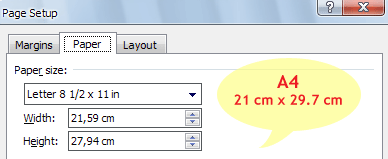
Jika kita menggunakan Microsoft Word 2010, 2007 ataupun Word 2003, biasanya ketika membuat dokumen baru, ukuran kertasnya adalah Letter ( 8.5 x 11 inchi atau 21.59 cm x 27,94 cm). Padahal di Indonesia, jarang yang menggunakan ukuran ini, tetapi sebagian besar menggunakan ukuran A4 (21 cm x 29,7 cm).
Meskipun kita bisa mengubahnya ke A4 dengan mudah, tetapi agar memudahkan maka ada baiknya jika kita set setting bawaannya agar menjadi A4.

Ukuran kertas bawaan Microsoft office ( bahasa Inggris – US ) adalah Letter memang bisa dipahami, karena sepertinya di Amerika (US) ukuran kertas inilah yang paling sering di gunakan.
Karena ukuran bawaan (default) adalah letter, tidak jarang ada yang lupa mengubahnya menjadi A4 ketika mencetak, sehingga di bagian bawah, terlihat jarak kosong yang lebih lebar. Ukuran Letter lebih pendek sekitar 1.7 cm dibanding dengan A4.

Berikut tips mudah untuk mengubah ukuran bawaan (default) menjadi A4 ketika membuat halaman baru Office 2010, 2007 ataupun 2003 ( mungkin juga Office XP – belum sempat mengecek untuk Office Xp).
  1. Buka Microsoft Word

Selamatkan file dengan Data Recovery Wizard Free Edition


Kehilangan file atau data penting di komputer baik terhapus, terformat, partisi gagal, virus dan sebagainya, kadang bisa membuat kita pusing. Meskipun sudah banyak software untuk menyelamatkan (recovery) data, tetapi tidak semua mempunyai fitur yang pas. Belum lama ini, Easeus (yang di kenal membuat software partisi) kembali merilis software gratis untuk recovery data.
Software yang bernama Data Recovery Wizard Free Edition ini mengusung berbagai fitur recovery data.

Bagi yang pernah membagi (mempartisi) hardisk, mungkin tidak asing dengan software Easeus Partition Master, software untuk mengatur partisi hardisk sekelas Partition Magic yang bisa didapatkan secara gratis. Software recovery data ini juga dibuat oleh Easeus. Sebelumnya Easeus Data Recovery Wizard hanya tersedia untuk versi berbayar, tetapi kini Easeus merilis juga versi Gratis. Meskipun ada keterbatasan, tetapi versi gratis ini mempunyai kemampuan/fitur yang sama dengan versi berbayar.

Fitur-fitur Data Recovery Wizard Free Edition

Support untuk Windows XP SP2 segera berakhir


Bagi anda yang menggunakan Windows XP Home/Professional Service Pack 2 (SP2) mungkin harus segera menyiapkan diri untuk menginstall SP3. Mungkin sebagian sudah tahu, bahwa tidak lama lagi, Microsoft akan mengakhiri dukungan (support) untuk Windows XP SP2. Tepatnya, support ini akan berakhir tanggal 13 Juli 2010.
Sebelumnya, Service Pack 1 dan 1a sudah berakhir 10 Oktober 2006 lalu. Apa sebenarnya Service Pack dan apa efeknya jika dukungan atau support untuk windows ini sudah berakhir ?

megatasi masalah coruft pada windows

Ada beberapa masalah yang menyebabkan computer tidak bisa atau gagal booting pada windows xp, seperti missing ntldr, hal.dll is corrupt or missing, dan Missing or corrupt c:\windows\system32\drivers\ntfs.sys. Untuk computer gagal booting dikarenakan missing atau corrupt ntfs.sys ini biasanya disebabkan oleh harddisk telah diconvert dari FAT32 ke NTFS, dan selama proses conversi, file ntfs.sys ini tercorrupt.

Untuk mengatasi Missing or corrupt c:\windows\system32\drivers\ntfs.sys ini dapat dilakukan dengan mengcopy file ntfs.sys dari cd windows xp ke system
caranya adalah sebagai berikut:
  1. Atur BIOS / CMOS Setting agar booting menggunakan CDrom
  2. Masukkan CD Windows XP anda ke CDrom.
  3. Ketika muncul perintah “press any key to boot from the CD”, tekan salah satu tombol di keyboard (tombol apa saja)
  4. Setelah muncul Windows XP setup menu tekan tombol "R" di keyboard untuk memilih to repair a windows XP installation using Recovery Console.

  5. Pilih windows yang terinstall dengan menekan tombol "1" ( Jika windows yang terinstall hanya satu) kemudian tekan enter.
  6. Jika diminta memasukkan password administrator, masukkan password administrator dan tekan enter (Jika tidak ada passwordnya langsung saja tekan enter).
  7. Copy file ntfs.sys dari CDrom ke system windows anda dengan cara memberikan perintah seperti dibawah ini :

    copy x:\i386\ntfs.sys c:\windows\system32\drivers

    catatan: x pada kalimat diatas adalah nama drive cdrom dikomputer.Setiap computer bisa berbeda-beda. Jika cdrom dikomputer anda berada pada drive D, maka penulisannya menjadi copy D:\i386\ntfs.sys c:\windows\system32\drivers
  8. Jika file ntfs.sys telah ada dikomputer, maka akan ada pertanyaan apakah tetap akan mencopy file tersebut, tekan saja tombol Y untuk ya kemudian tekan enter
  9. Untuk keluar dari jendela recovery console, ketikkan EXIT kemudian tekan enter
  10. Setelah file ntfs.sys selesai dicopy ke file system, ambil cd windows anda dan restart computer. (Atur kembali agar windows booting melalui harddisk)

10 Februari 2011

Mengaktifkan task manager has been disabled by your administrator

Task manager banyak sekali fungsinya, antara lain adalah untuk mengetahui program apa saja yang sedang berjalan atau sedang aktif, mematikan program secara paksa, bisa juga untuk memonitor performance computer, mematikan proses suatu services, melakukan perintah restart, shutdown, logoff, membuka suatu program atau aplikasi kala terjadi desktop blank atau windows explorer error, dan masih banyak lagi.

Namun ada kalanya saat kita membutuhkan task manager, task manager ini tidak bisa dibuka dengan ditandai pesan task manager has been disabled by your administrator. Hal ini bisa disebabkan oleh beberapa kemungkinan, yaitu task manager dikunci oleh administrator sehingga tidak bisa dibuka oleh user lain. Penyebab lain adalah dikarenakan virus trojan yang menyerang komputer dan menonaktifkan task manager.

Cara mengatasi task manager yang tidak bisa dibuka dapat dicoba dengan trik berikut ini :

Mengaktifkan task manager menggunakan group policy editor
  1. Tekan kombinasi tombol windows + R untuk membuka menu Run kemudian ketik gpedit.msc dan tekan enter.
  2. Pada User Configuration, klik administrative templates
  3. Pilih System kemudian Ctrl+Alt+Del Options
  4. Pada panel sebelah kanan klik ganda pada Remove Task manager
  5. Atur menjadi disabled

Mengaktifkan task manager menggunakan Registry editor
  1. Tekan kombinasi tombol windows + R untuk membuka menu Run kemudian ketik regedit dan tekan enter
  2. Pada jendela registry editor yang muncul, masuk ke HKEY_CURRENT_USER\Software\Microsoft\Windows\CurrentVersion\Policies\System
  3. Pada panel sebelah kanan hapus key DisableTaskMgr atau ubah value datanya menjadi 0
Mengaktifkan task manager menggunakan tools Takmanagerfix
Jika kedua cara diatas masih belum berhasil, patut dicoba dengan menggunakan tools atau software gratis untuk mengaktifkan taskmanager. Jalankan toolsnya kemudian klik fix task manager, dan biarkan tools tersebut bekerja. Untuk itu silahkan download tools memperbaiki task manager pada link dibawah ini :


Link download (76 kb)

Cara Menggunakan Ontrack EasyRecovery Professional

Pertama Anda harus download dulu software tersebut, silakan klik di sini untuk download software Ontrack Easy Recovery Professional. Software ini menyediakan sebuah solusi yang sangat komplit sehubungan dengan data yang hilang atau urusan recovery data yang hilang karena:
  1. Virus.
  2. Sektor yang tidak terbaca
  3. Kesalahan aplikasi, system, atau shut down yang tidak normal.
  4. Kerusakan pada critical area.
  5. Ter-format
  6. Penyebab lain yang memungkinkan hilangnya data.
Software ini di-install pada Windows 98 SE, Me, 2000, or XP, dan dapat me-recover data untuk pada semua sistem windows. Software ini memiliki empat feature utama, yaitu:
  1. Disk Diagnostics, yaitu tool untuk mengecek kondisi hardisk Anda apakah masih bagus atau tidak.
  2. Data Recovery, yaitu tool untuk mengembalikan data / file karena terhapus, terformat, dan sebagainya.
  3. Email Repair, yaitu tool untuk mengembalikan data email Outlook Express yang terhapus atau rusak.
  4. File Repair, yaitu tool untuk memperbaiki data / file Microsoft Word, Excel, Access, PowerPoint, dan ZIP (winzip) file yang rusak karena virus atau sebab lain.
Mari kita lihat satu per satu fasilitas yang ada dalam software ini.
1. Disk Diagnostics
Data hilang - Disk Diagnostics
Tool yang ada dalam Disk Diagnostics ini adalah:
  • Data Advisor, untuk membuat disket recovery.
  • Drive Tests, untuk mengetes kondisi fisik dari hard disk (disk drive).
  • Jumper Viewer, untuk melihat posisi jumper pada hard disk.
  • Partition Tests, untuk mengecek kondisi partisi hardisk.
  • Size Manager, untuk melihat kapasitas hard disk
  • SMART Tests, digunakan untuk mengetes kondisi Self-Monitoring, Analysis and Reporting Technology pada suatu hardisk.
2. Data Recovery
Data hilang - data recovery
Tool-tool yang ada dalam Data Recovery ini adalah:
  • Advanced Recovery, untuk mencari data yang sudah tidak dapat di-recover dengan tool lain, yaitu karena ter-format, ter-partisi, virus, atau hal lain.
  • Deleted Recovery, untuk mencari data yang sudah dihapus. Ini adalah tool yang paling sering dipakai penulis.
  • Format Recovery, untuk mencari data pada hard disk yang sudah di-format.
  • Raw Recovery, untuk mencari file yang hilang berdasarkan signature.
  • Resume Recovery, semua proses recovery dapat dihentikan sementara dan dilanjutkan pada lain waktu.
  • Emergency Media, untuk membuat disket atau CD yang digunakan untuk me-recover data / file hilang.
3. Email Repair, digunakan untuk mengembalikan data email Outlook dan Outlook Express yang hilang.
Data hilang - email repair
4. File Repair, digunakan untuk mengembalikan file-file Microsoft Office dan ZIP yang rusak. Tool ini dapat memperbaiki file Microsoft Word, Excel, Access, PowerPoint, dan ZIP (winzip) file yang corrupt / rusak karena virus atau sebab lain.
Data hilang - file repair
Data atau file yang hilang lebih sulit di-recover jika:
  1. Anda menambahkan file baru setelah Anda menghapus atau memformat hard disk.
  2. Anda menggunakan FAT32 dalam Windows XP.
Demikian cara mengembalikan data yang hilang dengan software EasyRecovery Professional. Semoga data Anda bisa diselamatkan.

Cara memperbaiki Hardisk Bad Sector

Harddisk , adalah komponen ( bagian dari komputer ) yang Vital . Karena Harddisk mempunyai fungsi sebagai penyimpan data dan System Operasi.Sehingga untuk kelancaran Operasional komputer , harddisk harus sehat dan lancar…

Perlu diketahui harddisk memiliki spesifikasi tertentu , sehingga masing-masing harddisk mempunyai kecepatan dan kestabilan yang berbeda-beda.

Diantara yang mempengaruhi kecepatan harddisk dalam membaca ataupun menulis data adalah:

1. Kecepatan motor spindel , yaitu motor yang memutar piringan seperti CD yang disebut media.Jadi semakin cepat putaran spindel tersebut maka transfer data akan semakin cepat. Kecepatan putarannya satuannya adalah Rpm , misalnya 5300 , 7200 dll.
2. Memory cache dari RAM yang ada di board harddisk tersebut , semakin besar cache-nya semakin cepat
pula transfer datanya…
3. Kapasitas data yang ada didalam harddisk , semakin banyak data yang ada di harddisk , maka akan semakin lambat kecepatan akses datanya.

Untuk mengatasi data yang berserakan dan tidak tertata dengan baik , di System ada yang namanya disk clean Up =”Untuk membersihkan files yang tidak berguna” dan Disk Defrag = ” Untuk menata files yang berubah karena sering terjadinya proses simpan dan hapus didalam komputer”.

Dalam bahasan kali ini , saya akan mengulas cara menghilangkan BAD SECTOR , yang terdapat di harddisk tanpa menghilangkan data yang ada… :)

Bisakah..!? maka akan saya jawab BISA !! :D

Bad sector , bisa disebabkan karena kesalahan program / data sehingga system meng-anggap harddisk tersebut bad ( bad program ) ada juga yang memang dikarenakan usia ( fisik ) yang biasa disebut bad Fisik.

Untuk yang bad fisik saya belum bisa memperbaiki , karena berhubungan dengan mengganti media ataupun hardware.Tapi Untuk bad program kita bisa memperbaiki pakai software.

Diantaranya :

* Test hardisk , yang ada di hiren boot CD , Caranya : booting Hiren boot CD pilih Menu Booting from boot CD >>pilih testing tools>>testing harddisk , tunggu sampai tampilan menu , pilih Auto dan klik harddisk yang mau diperbaiki.Kemudian Ada beberapa menu,jangan klik menu clear MBR , karena akan berakibat fatal pada data ataupun harddisk anda..!! , pilih saja menu Surface scan dan Scan sampai selesai.Untuk harddisk yang bad sector , pada waktu scan akan tampil B pada layar monitor. Untuk memperbaikinya , setelah selesai scan pilih View defect list , setelah tampil =tekan “R” untuk repair harddisk.Untuk harddisk yang masih bisa diperbaiki , maka akan bisa di-repaired semua defect tersebut.Untuk memastikan silakan scan Ulang .Bila harddisk sudah tidak ada yang bad lagi berarti harddisk sudah sembuh… :) bila ada yang tidak bisa di-repair , berarti kerusakan/bad kemungkinan adalah kerusakan fisik..
* HDD Regenerator , dapat dijalankan di Hiren boot CD pilih>> Harddisk tools >>HDD Regenerator>> pilih Scan & Repair untuk memperbaiki harddisk.

Kedua Software tersebut tidak menghapus data dan System , tapi hanya memperbaiki bad sektor-nya…

Sebagai tambahan: Cara ini sangat efektif untuk mengatasi System Operasi yang macet dikarenakan bad sector , misalnya:bisa berakibat tidak bisanya diakses files yang dibutuhkan System Operasi untuk Berjalan dengan normal.Setelah di Scan dan dihilangkan bad sectornya System akan berjalan Normal kembali tanpa harus install ulang..

Untuk yang belum punya Hiren Boot CD , silakan download di >http://www.hirensbootcd.net

cara memahami dan mengatasi masalah bluescreen

http://technabob.com/blog/wp-content/uploads/2006/11/bsod.gif

Kmarin, Setelah Membahas Masalah Hardware Komputer dan Penangananya, sekarang di artikel in akan membahas tentang Blue screen yang berarti Layar Biru yang mematikan (Tenang, gak bikin mati orang koq). Ya memang begitu kenyataannya, Mencari kesalahan ataupun kerusakan dengan error BSoD ini cukup menyusahkan, meskipun kita sudah dapat melacak kira-kira kesalahan/kerusakan yang menimbulkan BSoD ini lebih didominasi adanya kerusakan Hardware ataupun crash driver lama dan baru.
Sebelumnya saya Kurang Tahu Masalah ini, tapi dengan banyak pengalaman menangani Komputer teman yang Rusak, saya mendapat banyak pelajaran,,
Nah untuk lebih jelasnya tentang BSoD dan cara mengatasi Blue Screen Tersebut berikut klasifikasi dan penyelesaiannya :
1. IRQL_NOT_LESS_OR_EQUAL (0X0000000A)
Error ini yang paling sering muncul pada saat terjadi Blue Screen.
Pesan kesalahan ini biasanya disebabkan kerena ada ketidakcocokan driver yang terinstall di komputer.
Penyebabnya:
- Driver yang bentrok atau tidak cocok
- Permasalahan pada Video Card, hal ini mencakup video card yang di
overclock melebihi batas atau Anda baru berganti Video card dan Anda
belum menguninstall driver Video card lama dari chipset berbeda
- Permasalahan pada Audio Card, meliputi kesalahan konfigurasi atau bug dalam driver sound card
2. NTFS_FILE_SYSTEM atau FAT_FILE_SYSTEM (0X00000024) atau (0X00000023)
Pesan error ini setidaknya sudah sedikit memberikan gambaran di mana
kerusakan berada, yaitu ada di partisi atau filesystemnya tetapi bukan
di harddisknya.
Kita bisa melakukan pengecekan dengan memeriksa kabel SATA atau PATA atau bisa mengecek partisi dengan tool chkdsk.
3. UNEXPECTED_KERNEL_MODE_TRAP (0X0000007F)
Bila Anda mendapatkan pesan error seperti ini, dapat disebabkan karena:
- Overclock Hardware yang berlebihan
- Komponen komputer yang terlalu panas
- BIOS yang korup
- Memory dan CPU yang cacat
4. DATA_BUS_ERROR
Pesan error ini disebabkan karena adanya kemungkinan bahwa memory atau slot memory di motherboard rusak.
5. PAGE_FAULT_IN_NONPAGED_AREA
Pesan error ini disebabkan karena adanya kerusakan hardware, termasuk
memory utama, memory video card, atau memory di processor (L2 Cache)
6. INACCESSIBLE_BOOT_DEVICE
Pesan error ini disebabkan karena adanya kesalahan dalam konfigurasi
jumper harddisk yang salah, virus boot sector, driver IDE controller
yang salah, atau kesalahan driver chipset.
7. VIDEO_DRIVER_INIT_FAILURE
Pesan error ini disebabkan karena adanya Kesalahan terjadi pada
instalasi driver video card yang kurang sempurna, restart pada saat
instalasi atau juga dapat terjadi karena kesalahan dalam instalasi
driver.
8. BAD_POOL_CALLER
Pesan error ini disebabkan karena adanya Kesalahan ini dapat terjadi
karena kesalahan atau driver yang tidak kompatibel. Sering terjadi saat
melakukan instalasi XP dari upgrade, atau bukan dari instalasi baru.
9. PEN_LIST_CORRUPT
Pesan error ini disebabkan karena adanya kerusakan RAM
10. MACHINE_CHECK_EXCEPTION
Pesan error ini disebabkan oleh cacatnya CPU, atau yang di overclock
secara agresif, serta power supply yang kekurangan daya atau rusak.
Nah, Sekarang Gmna ?? SudahKAH Blue Screen anda menjadi Black Screen??
hhhee,,

7 Februari 2011

Apa yang dimaksud dengan gateway, DNS dan NAT, apapula itu mikrotik?

Gateway
Dari Wikipedia bahasa Indonesia, ensiklopedia bebas
Langsung ke: navigasi, cari
Gateway adalah sebuah perangkat yang digunakan untuk menghubungkan satu jaringan komputer dengan satu atau lebih jaringan komputer yang menggunakan protokol komunikasi yang berbeda sehingga informasi dari satu jaringan computer dapat diberikan kepada jaringan komputer lain yang protokolnya berbeda. Definisi tersebut adalah definisi gateway yang utama.

Seiring dengan merebaknya internet, definisi gateway seringkali bergeser. Tidak jarang pula pemula menyamakan "gateway" dengan "router" yang sebetulnya tidak benar.

Kadangkala, kata "gateway" digunakan untuk mendeskripkan perangkat yang menghubungkan jaringan komputer besar dengan jaringan komputer besar lainnya. Hal ini muncul karena seringkali perbedaan protokol komunikasi dalam jaringan komputer hanya terjadi di tingkat jaringan komputer yang besar. (sumber: infokomputer)

Diperoleh dari "http://id.wikipedia.org/wiki/Gateway"
--------
DNS (Domain Name System, bahasa Indonesia: Sistem Penamaan Domain) adalah sebuah sistem yang menyimpan informasi tentang nama host maupun nama domain dalam bentuk basis data tersebar (distributed database) di dalam jaringan komputer, misalkan: Internet. DNS menyediakan alamat IP untuk setiap nama host dan mendata setiap server transmisi surat (mail exchange server) yang menerima surat elektronik (email) untuk setiap domain.

DNS menyediakan servis yang cukup penting untuk Internet, bilamana perangkat keras komputer dan jaringan bekerja dengan alamat IP untuk mengerjakan tugas seperti pengalamatan dan penjaluran (routing), manusia pada umumnya lebih memilih untuk menggunakan nama host dan nama domain, contohnya adalah penunjukan sumber universal (URL) dan alamat e-mail. DNS menghubungkan kebutuhan ini.

--------------
Network Address Translation atau yang lebih biasa disebut dengan NAT adalah suatu metode untuk menghubungkan lebih dari satu komputer ke jaringan internet dengan menggunakan satu alamat IP. Banyaknya penggunaan metode ini disebabkan karena ketersediaan alamat IP yang terbatas, kebutuhan akan keamanan (security), dan kemudahan serta fleksibilitas dalam administrasi jaringan.

----------
MikroTik RouterOS™, merupakan system operasi Linux base yang diperuntukkan sebagai

network router. Didesain untuk memberikan kemudahan bagi penggunanya. Administrasinya bisa dilakukan melalui Windows application (WinBox). Selain itu instalasi dapat dilakukan pada Standard computer PC. PC yang akan dijadikan router mikrotikpun tidak memerlukan resource yang cukup besar untuk penggunaan standard, misalnya hanya sebagai gateway. Untuk keperluan beban yang besar ( network yang kompleks, routing yang rumit dll) disarankan untuk mempertimbangkan pemilihan resource PC yang memadai. Fasilitas pada mikrotik antara lain sebagai berikut :

- Protokoll routing RIP, OSPF, BGP.

- Statefull firewall

- HotSpot for Plug-and-Play access

- remote winbox GUI admin

Lebih lengkap bisa dilihat di www.mikrotik.com. Meskipun demikian Mikrotik bukanlah free software, artinya kita harus membeli licensi terhadap segala fasiltas yang disediakan. Free trial hanya untuk 24 jam saja. Kita bisa membeli software mikrotik dalam bentuk CD yang diinstall pada Hard disk atau disk on module (DOM). Jika kita membeli DOM tidak perlu install tetapi tinggal menancapkan DOM pada slot IDE PC kita. Langkah-langkah berikut adalah dasar-dasar setup mikrotik yang dikonfigurasikan untuk jaringan